
TrackZapDJ, écran par écran
Voici le parcours complet dans l'application, de l'ouverture de votre collection Rekordbox jusqu'au retour en arrière. Les captures viennent d'une vraie collection de plus de 74 000 morceaux ; les chemins de fichiers et quelques informations personnelles ont été floutés. Cliquez sur une capture pour l'afficher en grand.
Gratuit ou payant ? Les étapes 1 à 4 (analyse, vérification, aperçu et simulation) font partie de la version gratuite. Appliquer le nettoyage (étape 5) demande une licence à 4,99 € (acheter). Revenir en arrière (étape 6) reste toujours gratuit, même sans licence.
Ouvrir votre collection
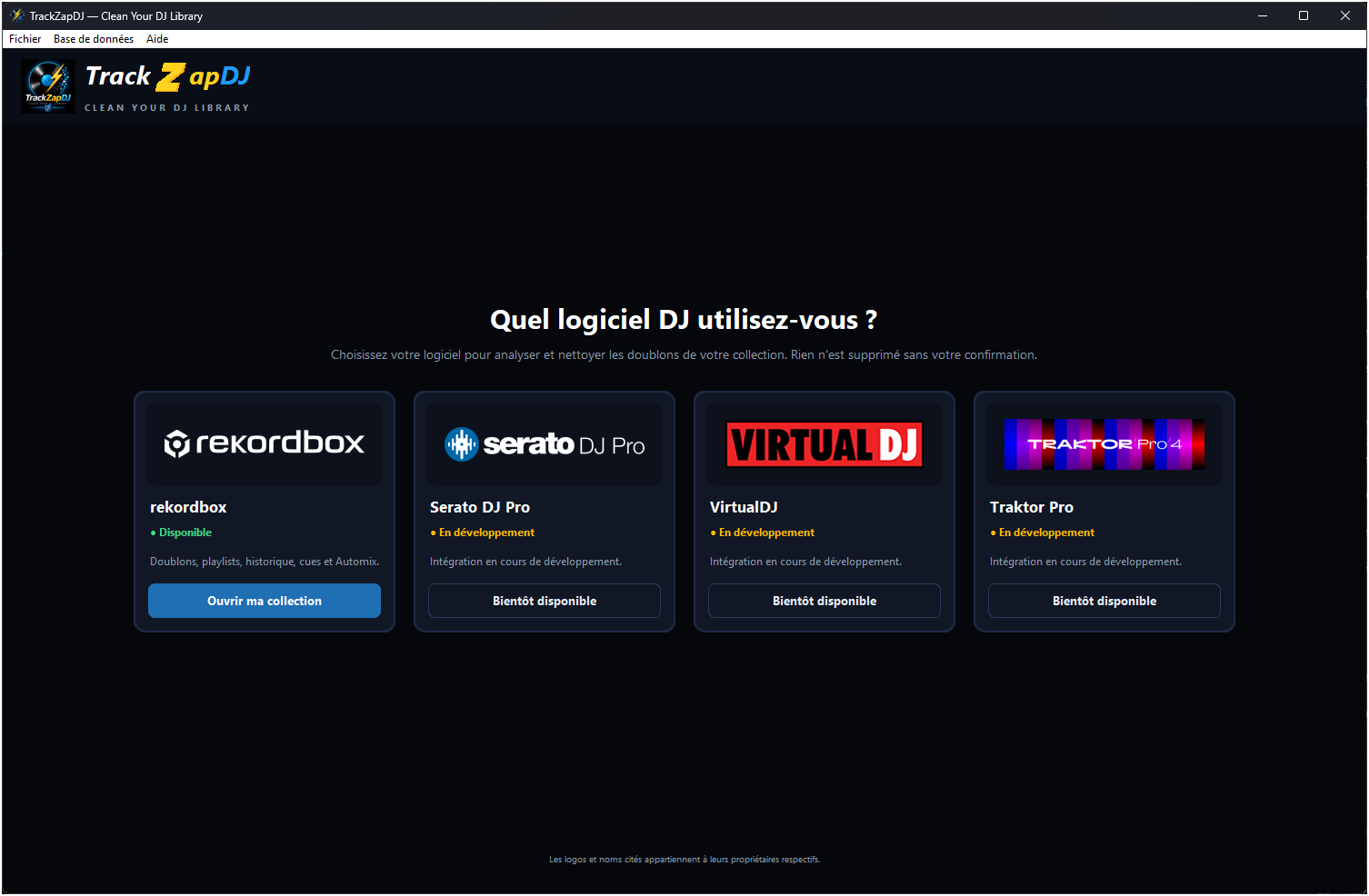
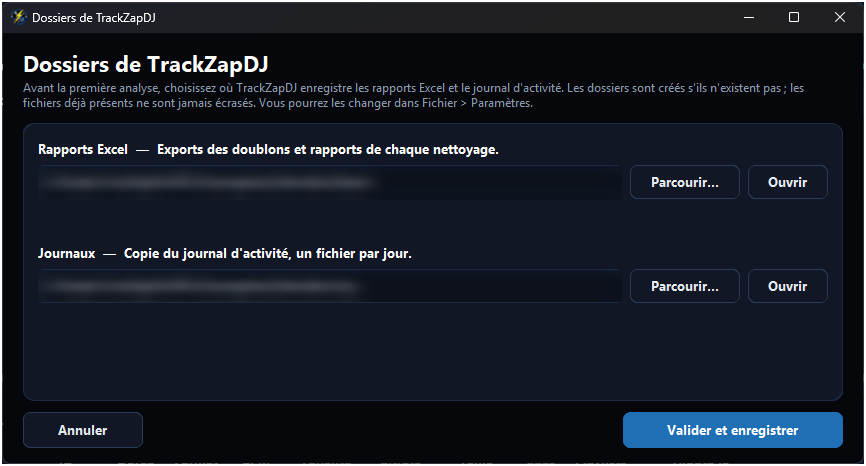
Au démarrage, choisissez votre logiciel DJ. Rekordbox est disponible ; Serato DJ Pro, VirtualDJ et Traktor Pro sont en cours de développement. Avant la première analyse, TrackZapDJ vous demande où ranger les rapports Excel et le journal d'activité.
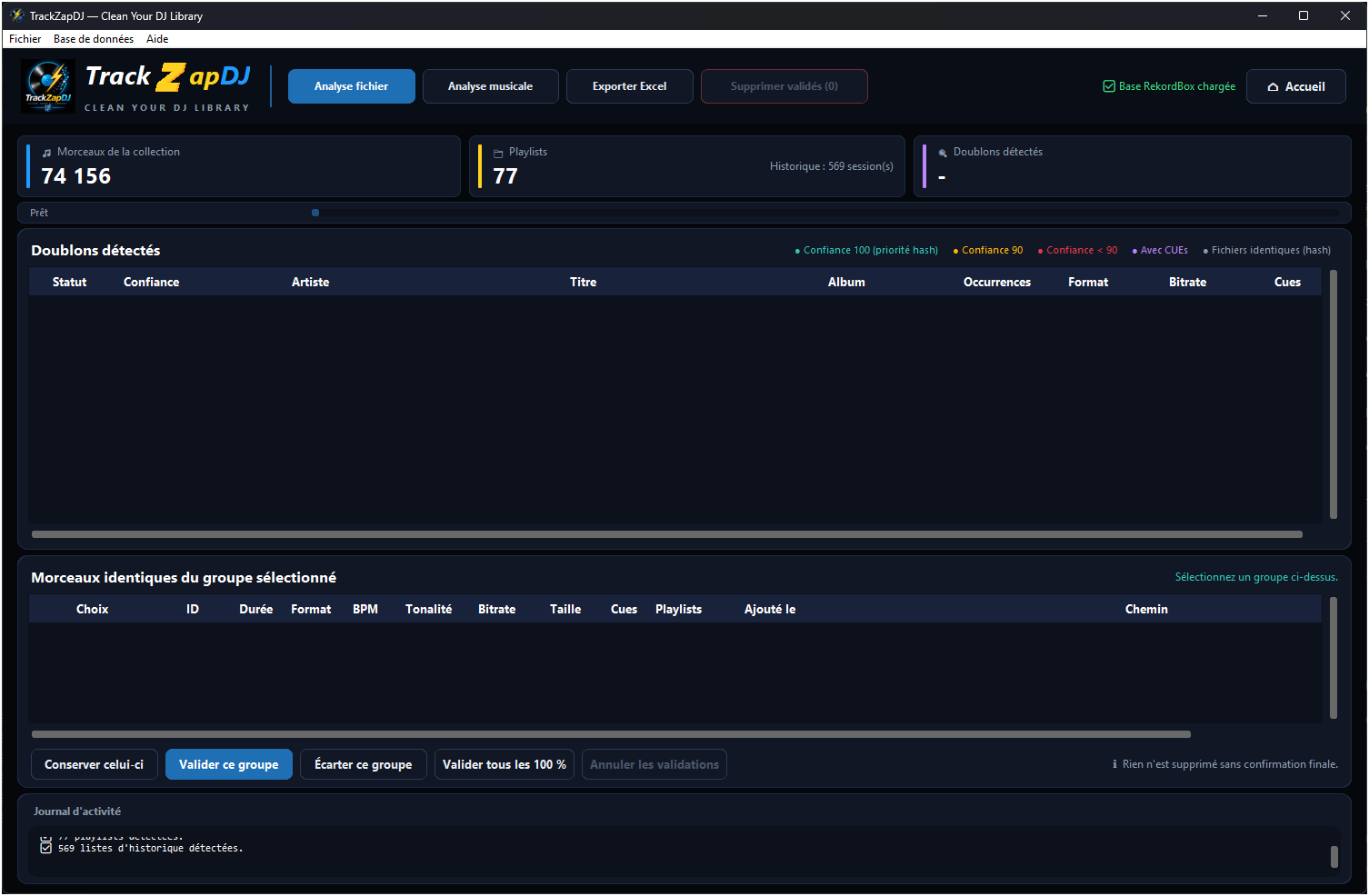
Une fois la collection chargée, vous voyez d'un coup d'œil le nombre de morceaux, de playlists et de sessions d'historique.
Lancer l'analyse
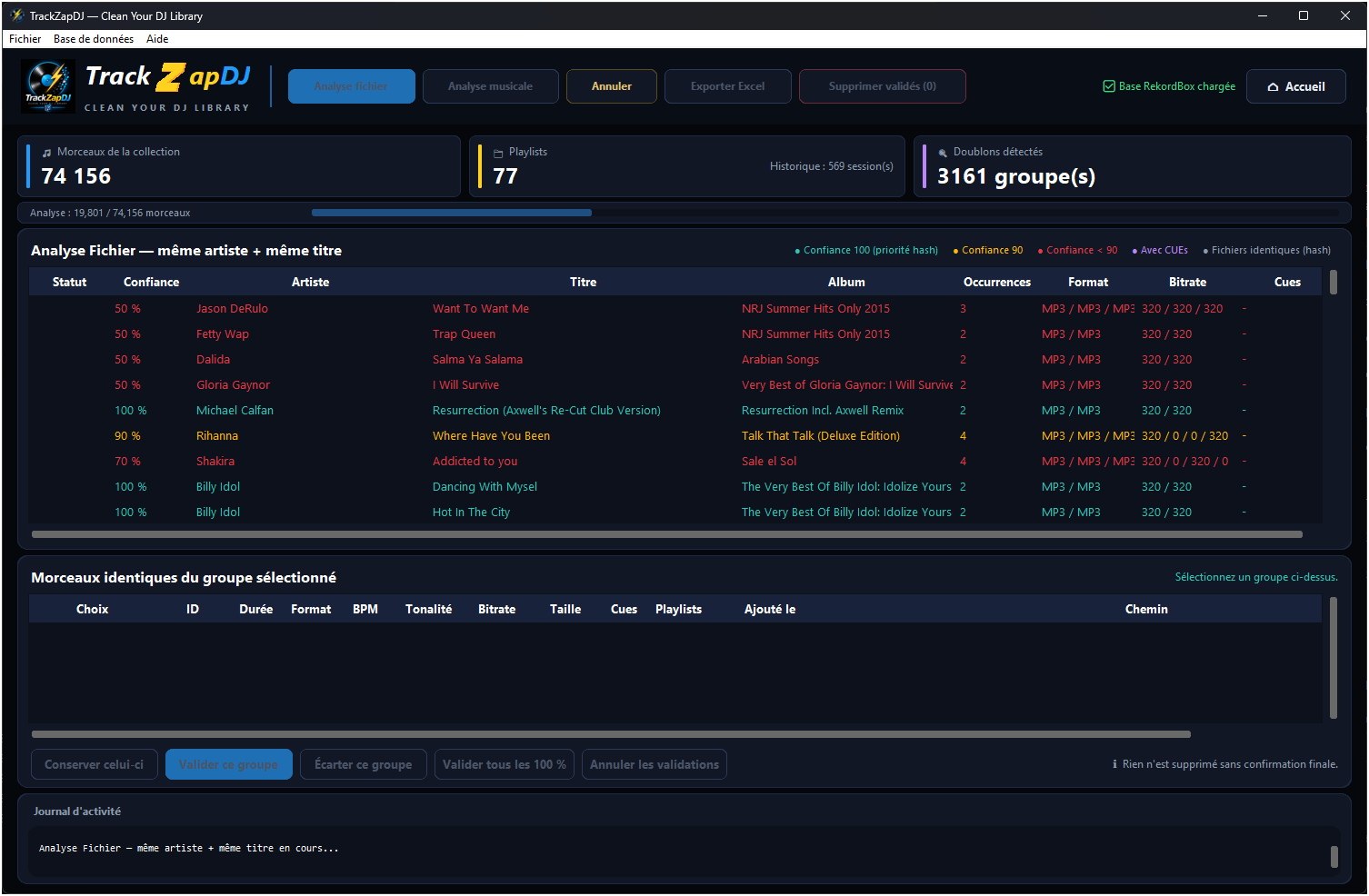
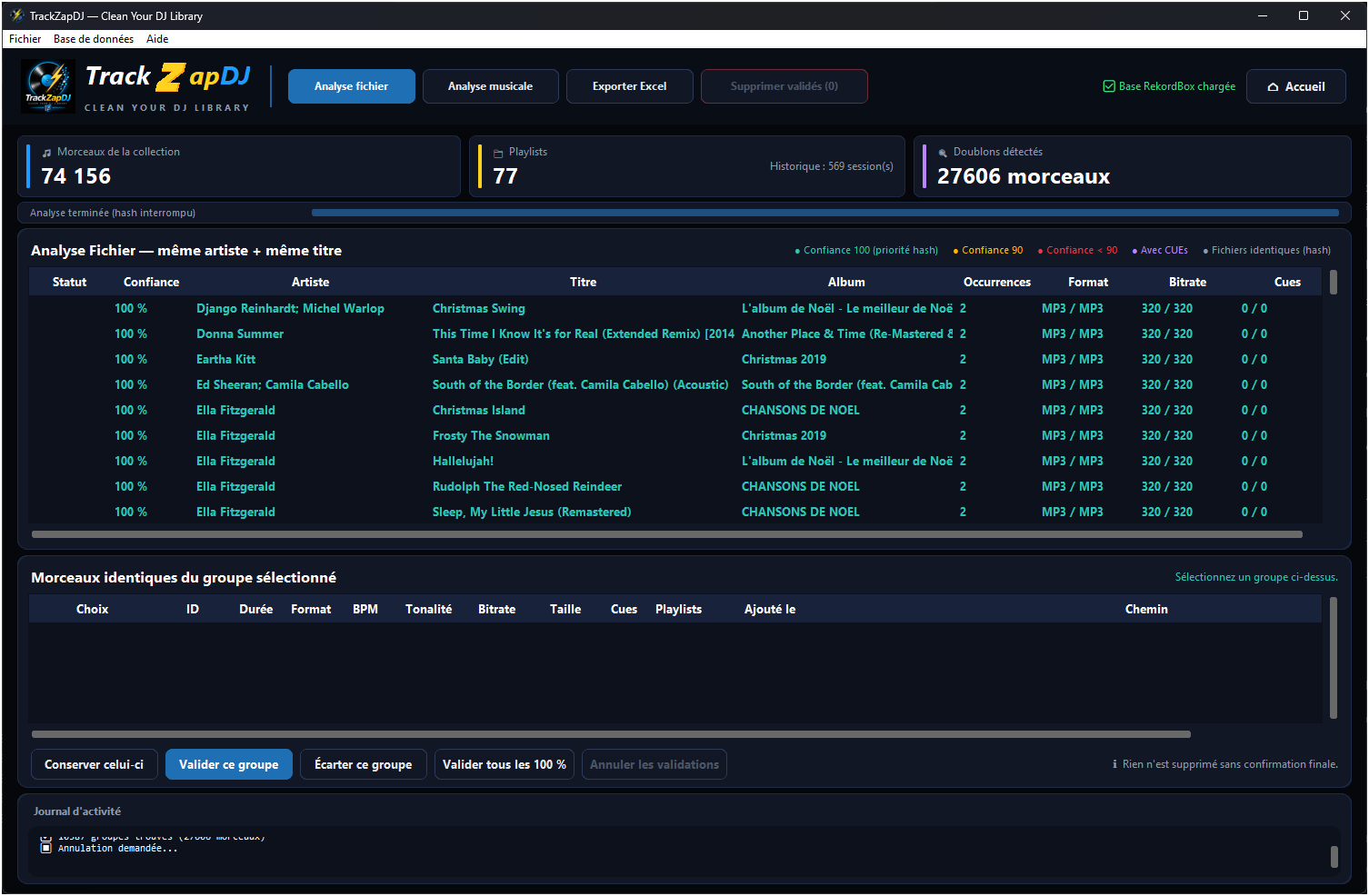
« Analyse fichier » regroupe les morceaux de même artiste et de même titre ; « Analyse musicale » s'appuie sur la tonalité, le BPM et la durée. Le contenu des fichiers est ensuite comparé (hash) pour repérer les copies strictement identiques. La progression s'affiche en direct et l'analyse reste annulable à tout moment.
Chaque groupe reçoit un niveau de confiance, signalé par une couleur. « Exporter Excel » enregistre toute l'analyse dans un fichier Excel.
Vérifier chaque groupe
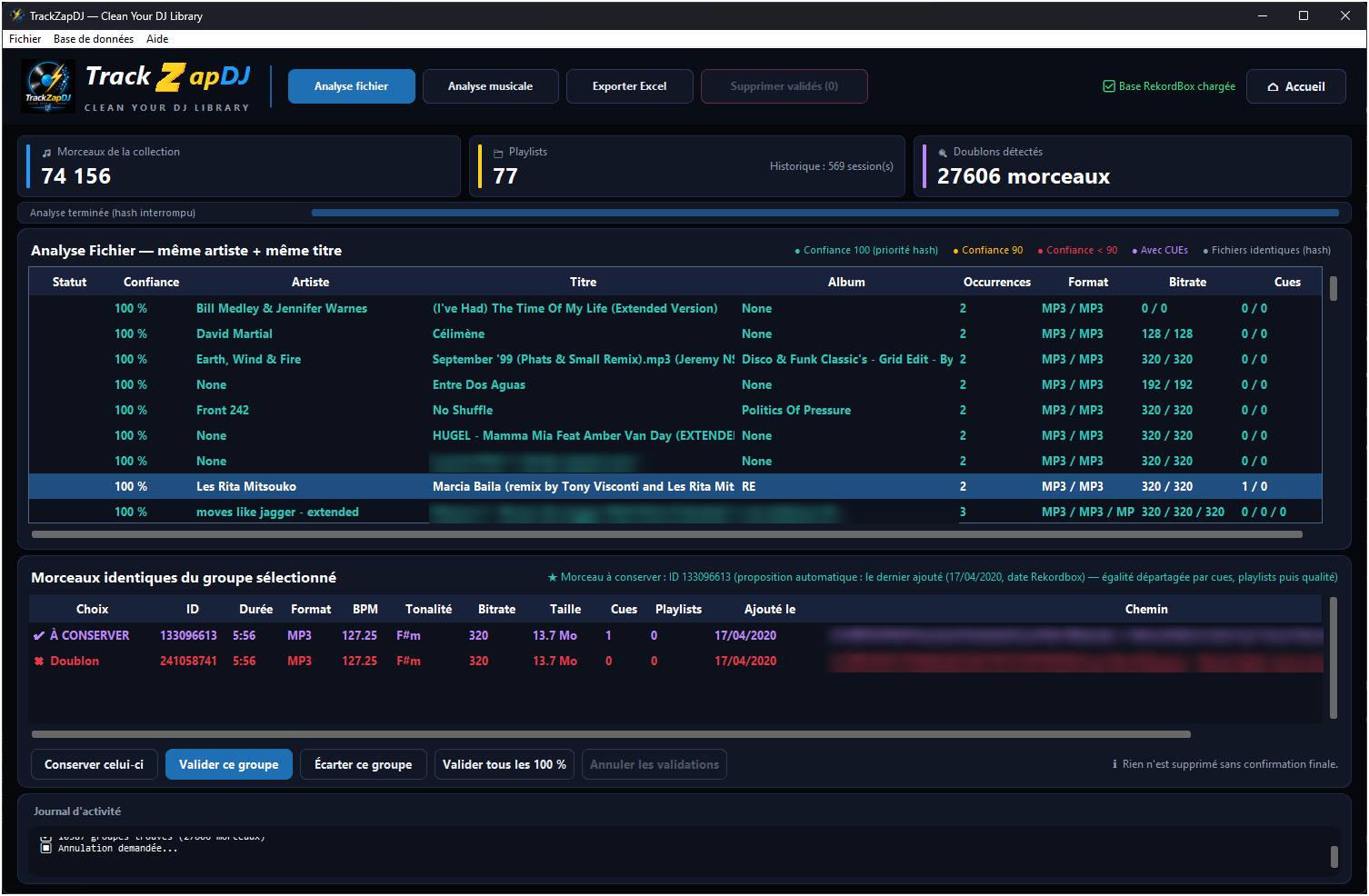
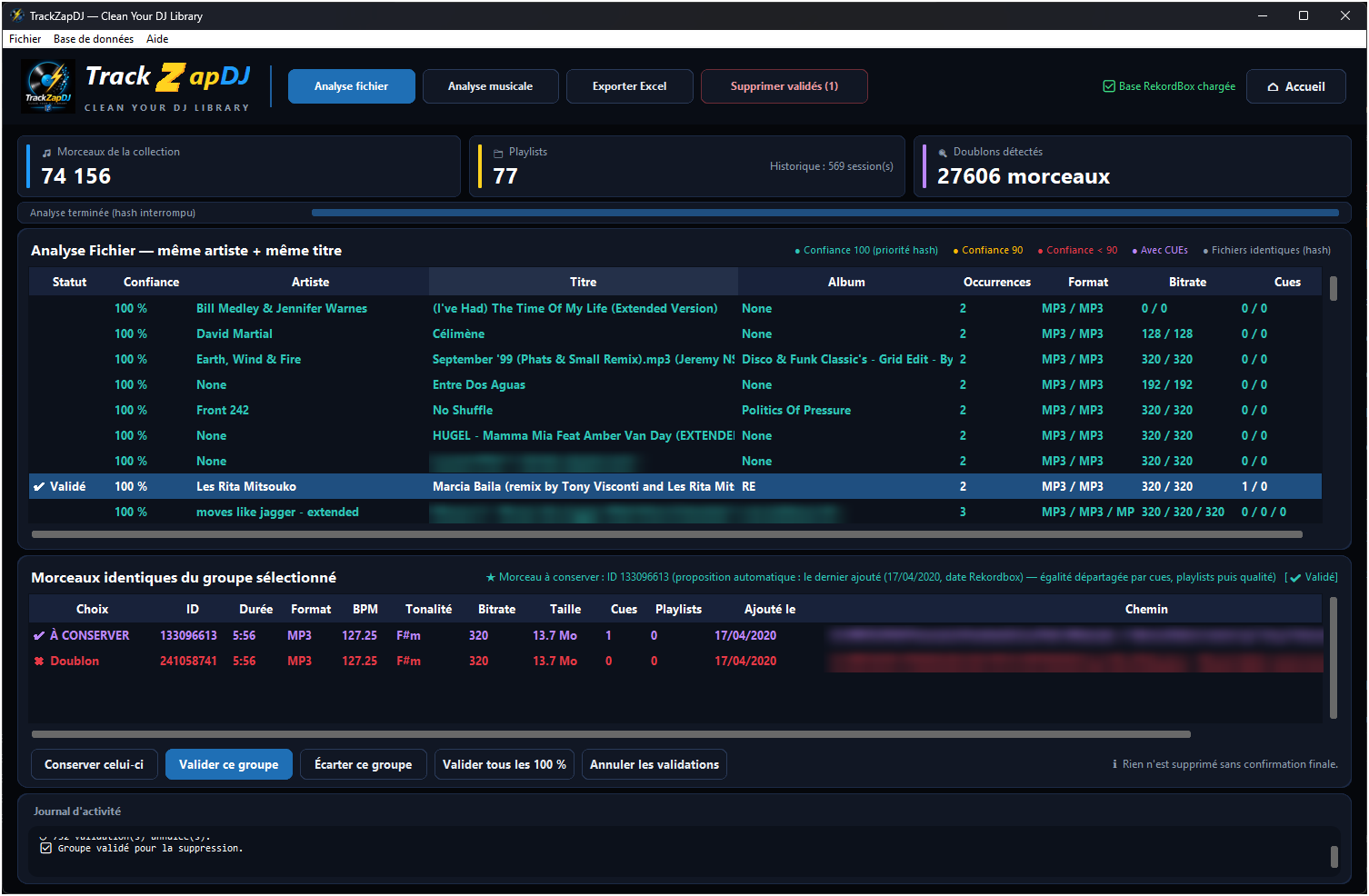
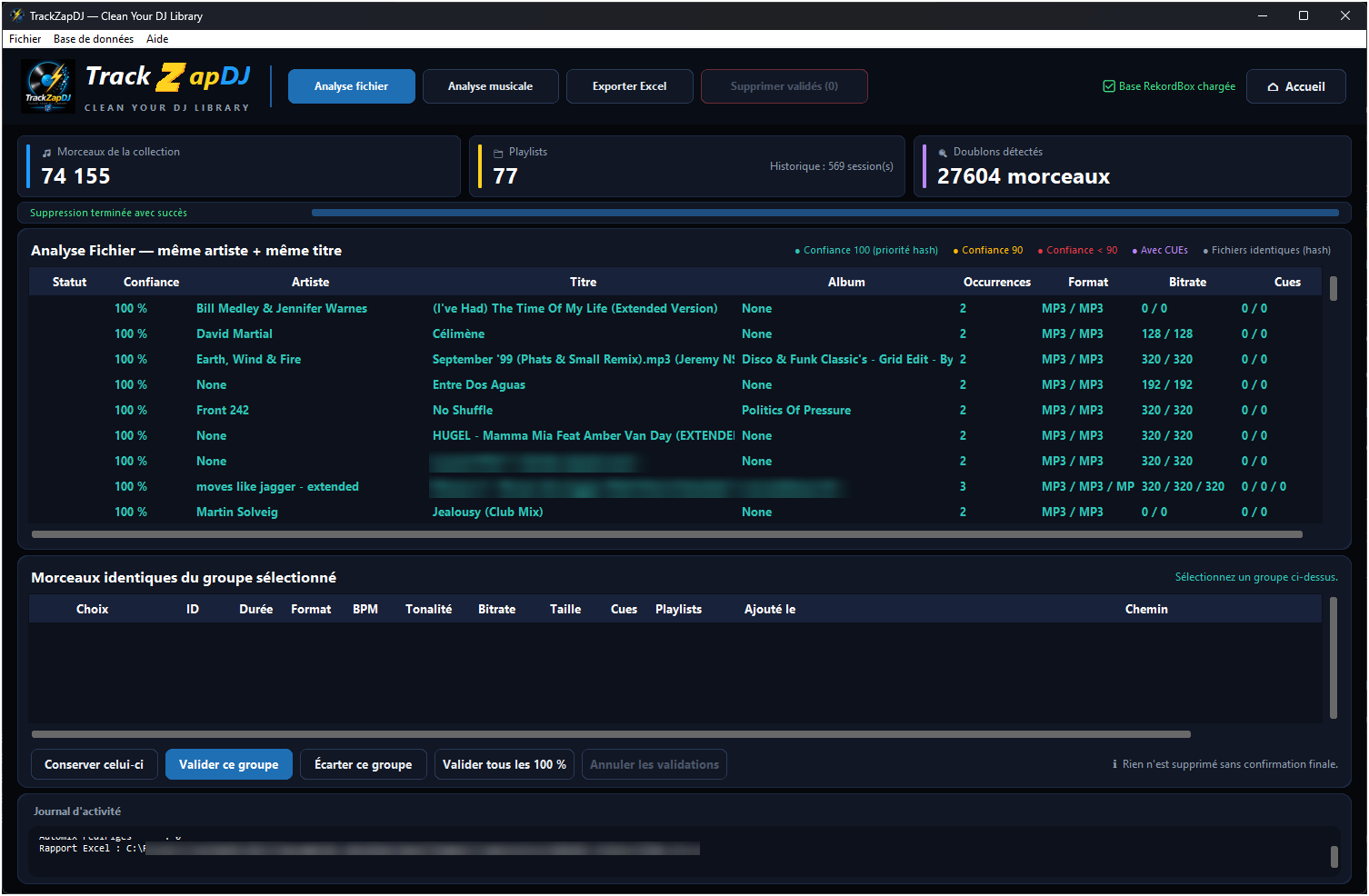
Sélectionnez un groupe : le détail des morceaux s'affiche (durée, format, BPM, tonalité, bitrate, taille, cues, playlists, date d'ajout, chemin). TrackZapDJ propose le morceau à conserver : par défaut, le dernier ajouté à la collection ; en cas d'égalité, il départage par les cues, les playlists puis la qualité.
Vous gardez le dernier mot : « Conserver celui-ci » pour choisir un autre morceau, « Valider ce groupe », « Écarter ce groupe », ou « Valider tous les 100 % » d'un coup. Rien n'est supprimé sans confirmation finale.
Prévisualiser et simuler
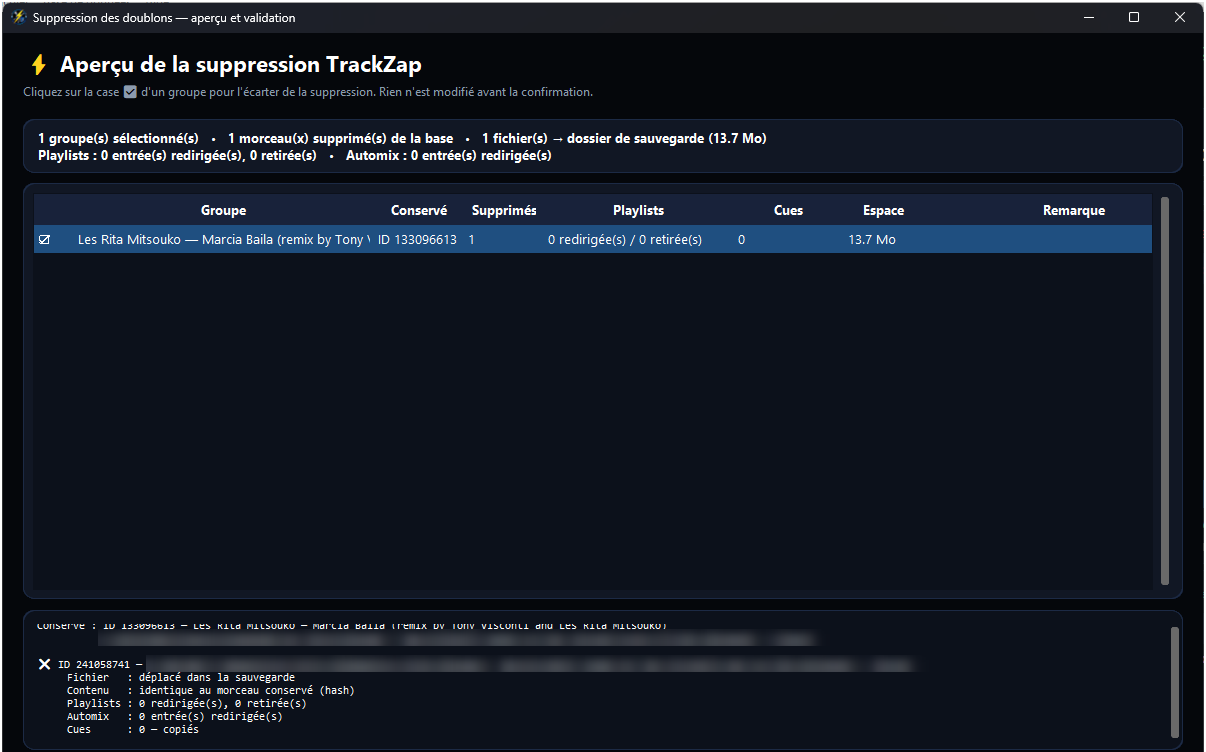
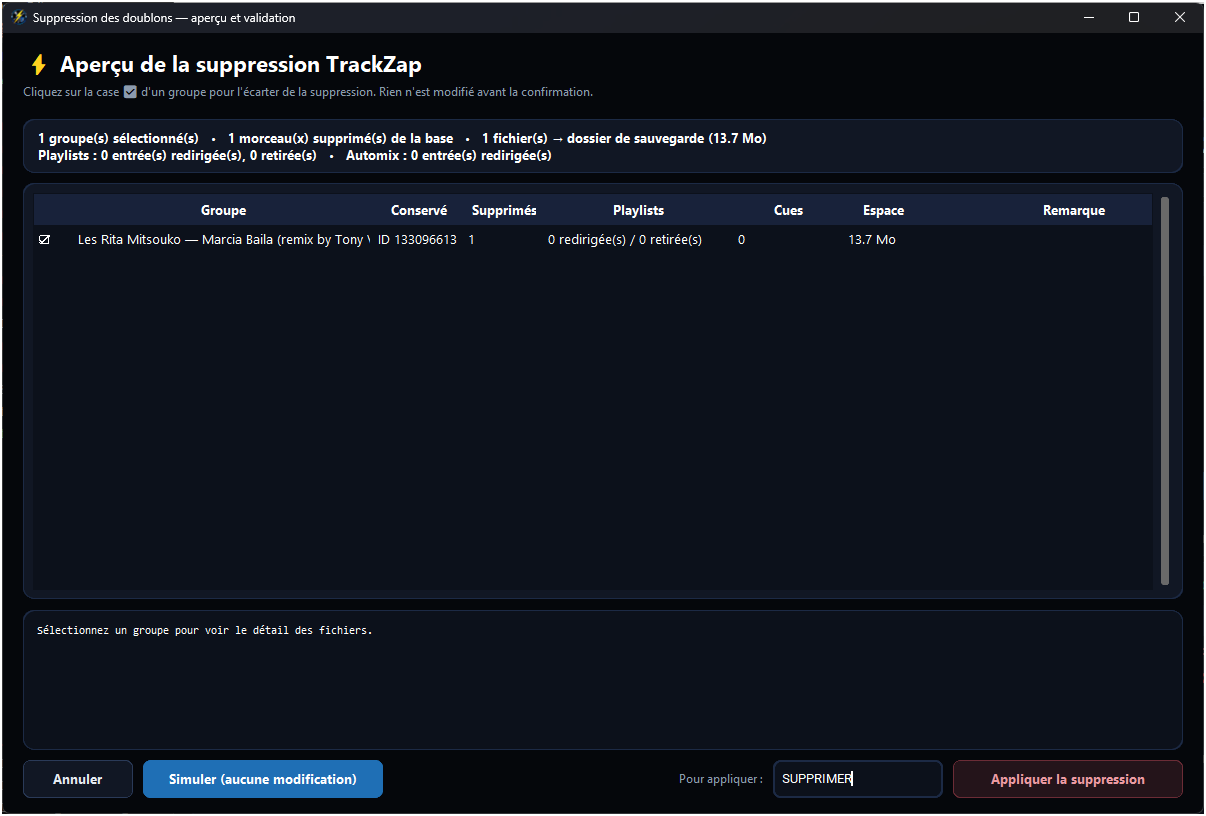
« Supprimer validés » ouvre d'abord un aperçu : morceaux retirés de la base, fichiers déplacés dans le dossier de sauvegarde, espace libéré, entrées de playlists et d'Automix redirigées. Le détail de chaque fichier indique s'il est identique au morceau conservé. Vous pouvez encore décocher un groupe pour l'écarter.
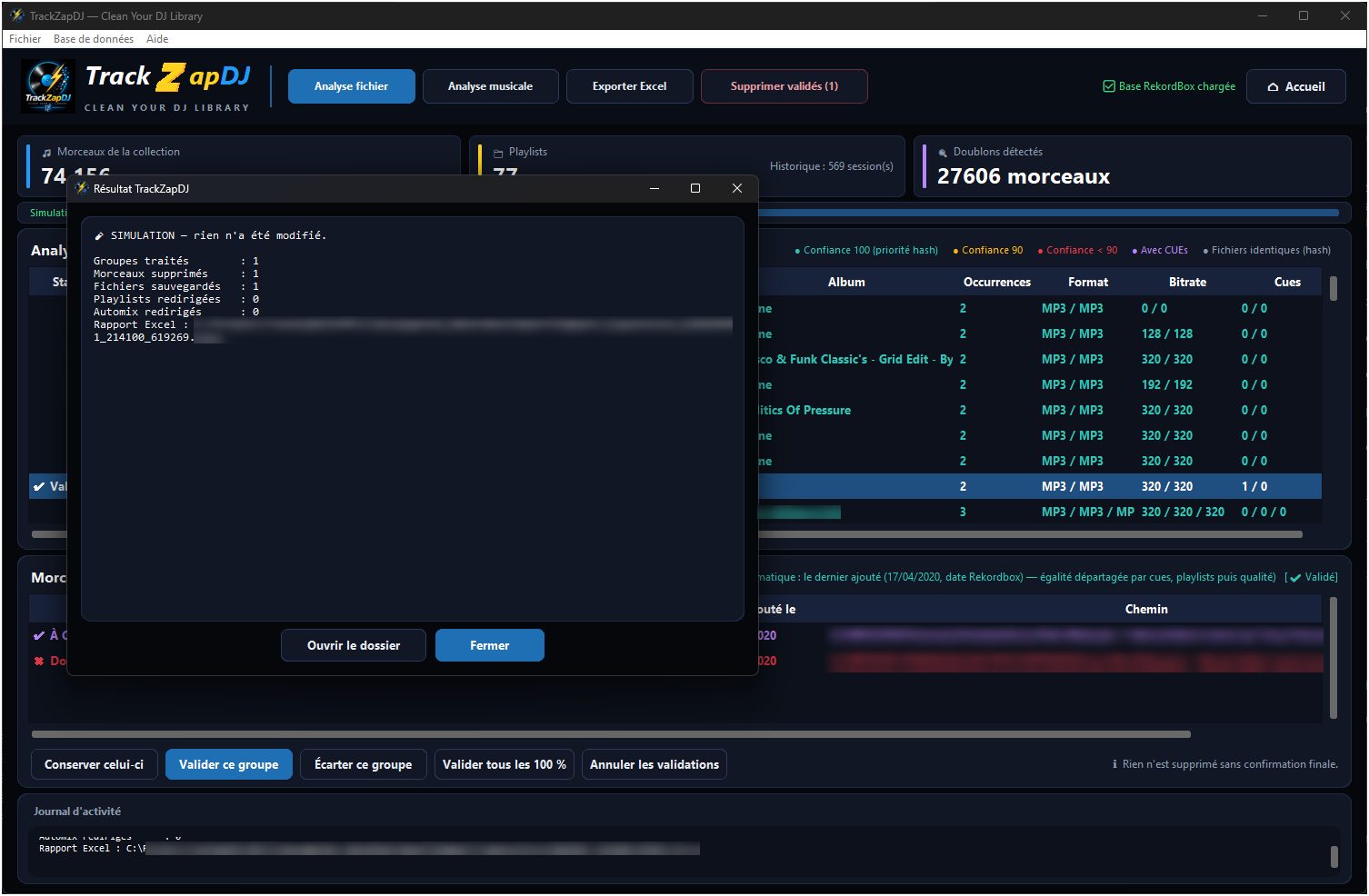
« Simuler (aucune modification) » produit le résultat complet et un rapport Excel, sans rien toucher.
La version gratuite va jusqu'ici : l'aperçu et la simulation sont accessibles, l'application du nettoyage ne l'est pas.
Appliquer le nettoyage
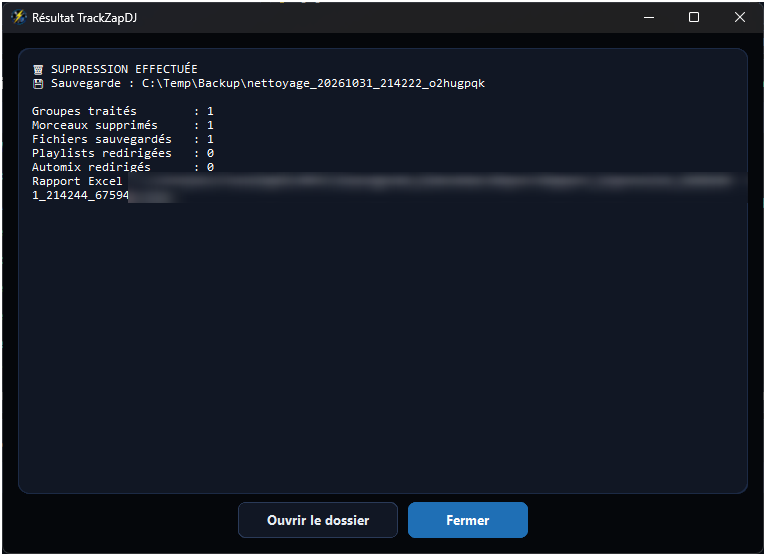
Pour appliquer, tapez « SUPPRIMER » puis confirmez : cette saisie volontaire évite les erreurs de clic. TrackZapDJ sauvegarde d'abord votre base, puis retire les doublons, redirige playlists, historiques et Automix vers le morceau conservé, et range les fichiers retirés dans le dossier de sauvegarde. Un rapport Excel récapitule l'opération.
Revenir en arrière
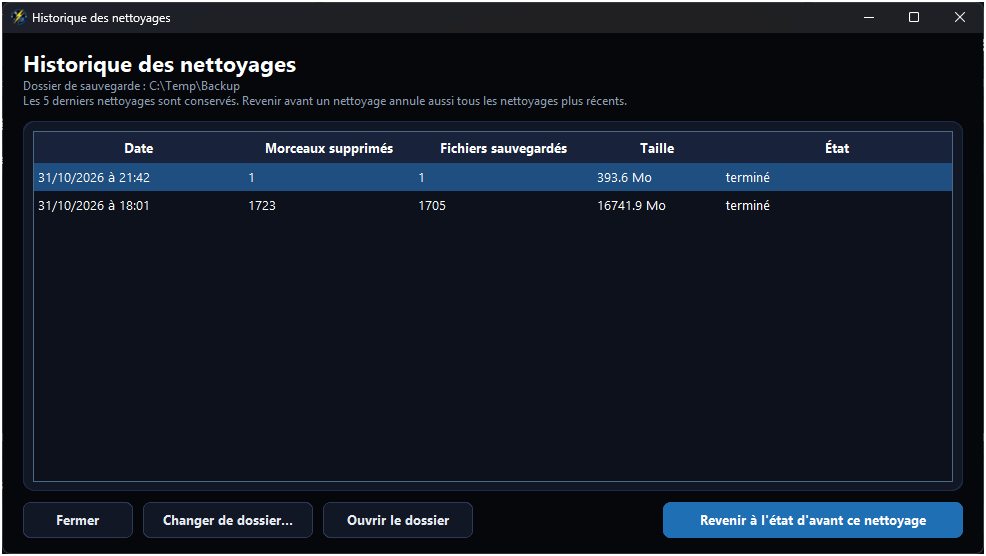
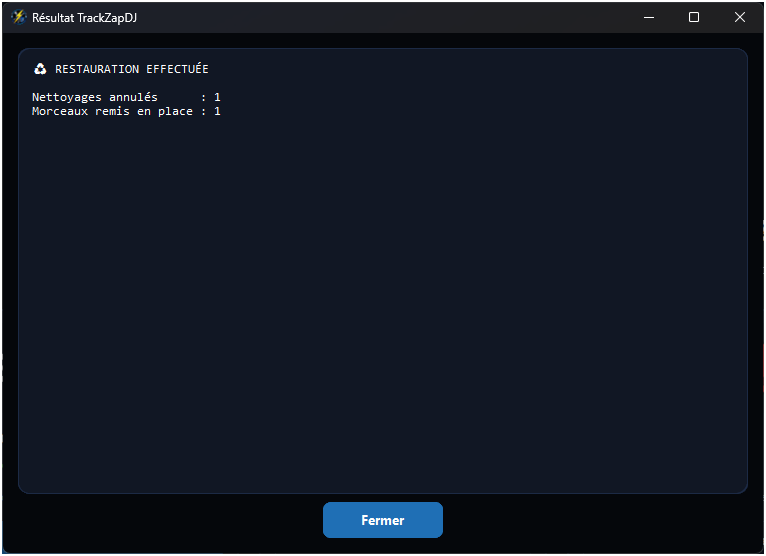
L'historique des nettoyages conserve les 5 derniers. Choisissez-en un et revenez à l'état d'avant : la base et les fichiers reprennent leur place.
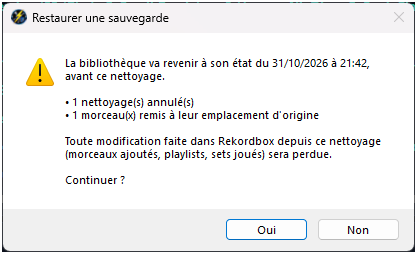
Revenir avant un nettoyage annule aussi les nettoyages plus récents, et ce que vous avez fait dans Rekordbox depuis (morceaux ajoutés, playlists, sets joués) est perdu. TrackZapDJ vous le rappelle avant de continuer.
Prêt à zapper vos doublons ?
Commencez par la version gratuite : analyse, vérification et simulation, sans rien modifier.